Tájékoztató
Amennyiben nem a legújabb böngészőket használja, bizonyos funkciók nem működhetnek megfelelően.
Ajánlott böngészők:
- Mindenkori legújabb Google Chrome. Ingyenes letöltés: Chrome letöltése
- Mindenkori legújabb Mozilla Firefox. Ingyenes letöltés: Firefox letöltése
- Mindenkori legújabb Microsoft Edge. Ingyenes letöltés: Microsoft Edge letöltése
Belépés
Időpontfoglalás belépés után lehetséges.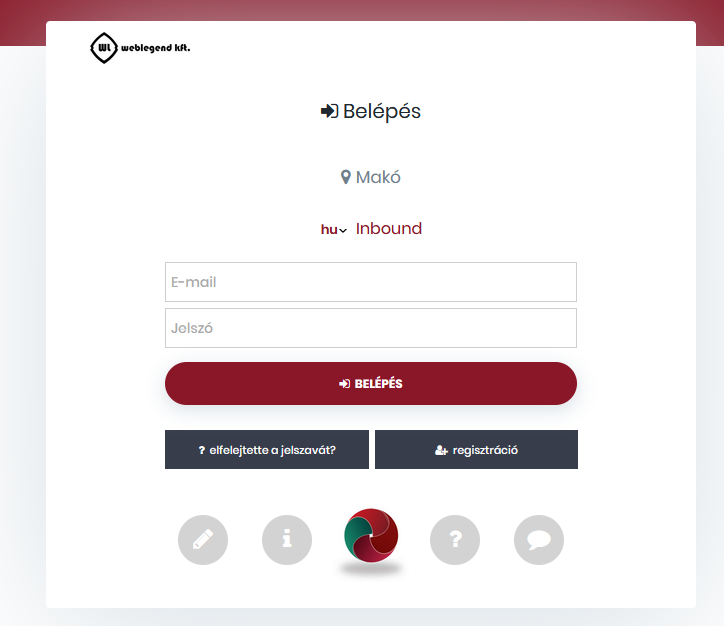
Időpontfoglalás
Belépés után válassza ki az Időpont kérő menüpontot.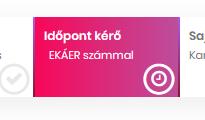
Saját foglalások, adatok módosítása
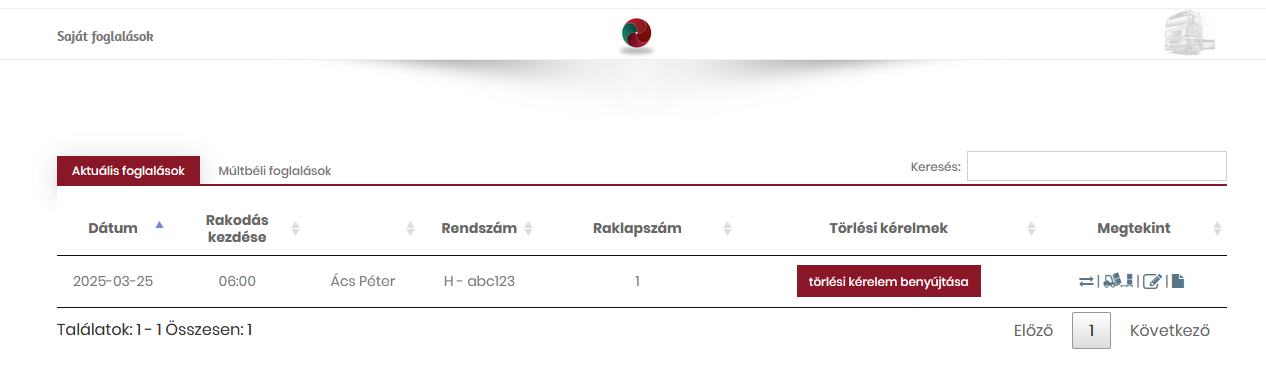
Saját foglalások menüpontban találja az összes aktuális és múltbeli foglálását, a két táblázat közül a felette bal oldalon elhelyezett fülekre klikkelve választhat. A választófülek mellett látható a megrendelés szám kereső nagyító ikonja. Kereséshez kattintsunk a "Keresés" mezőbe, majd írjuk be a megrendelés számot, majd üssünk egy "Enter" billentyűt.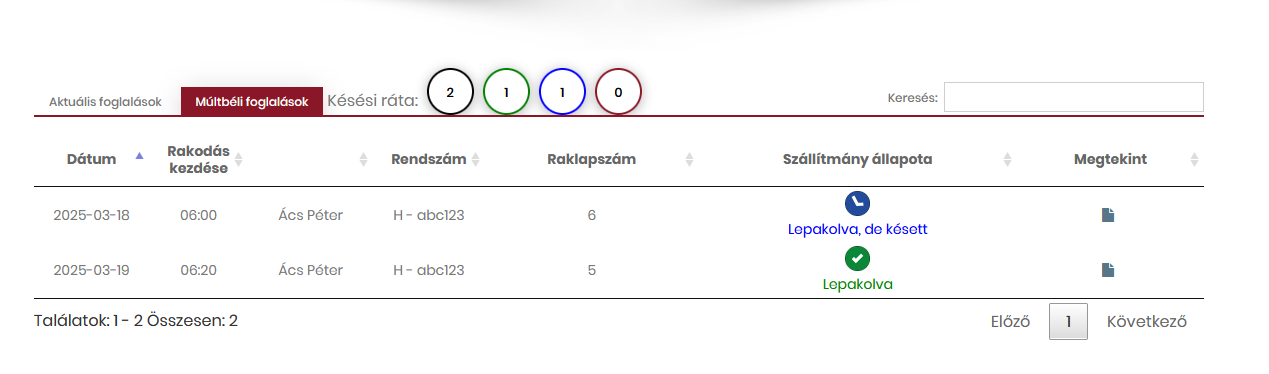
| Ha az ikonra klikkel, egy pop-up ablakban megtekintheti a szállítás részletes adatlapját. | |
| Ha az ikonra klikkel, akkor szerkesztheti az adott foglalás adatait. | |
| Ha az ikonra klikkel, akkor áthelyezheti a szállítását egy másik időpontra. | |
| A tehergépjármű pontosan megérkezett a rakodás helyszínére, és a rakodás befejeződött. | |
| A tehergépjármű lekéste a foglalt időpontot, és a rakodás befejeződött. | |
| A tehergépjármű nem érkezett meg a rakodás helyszínére. |
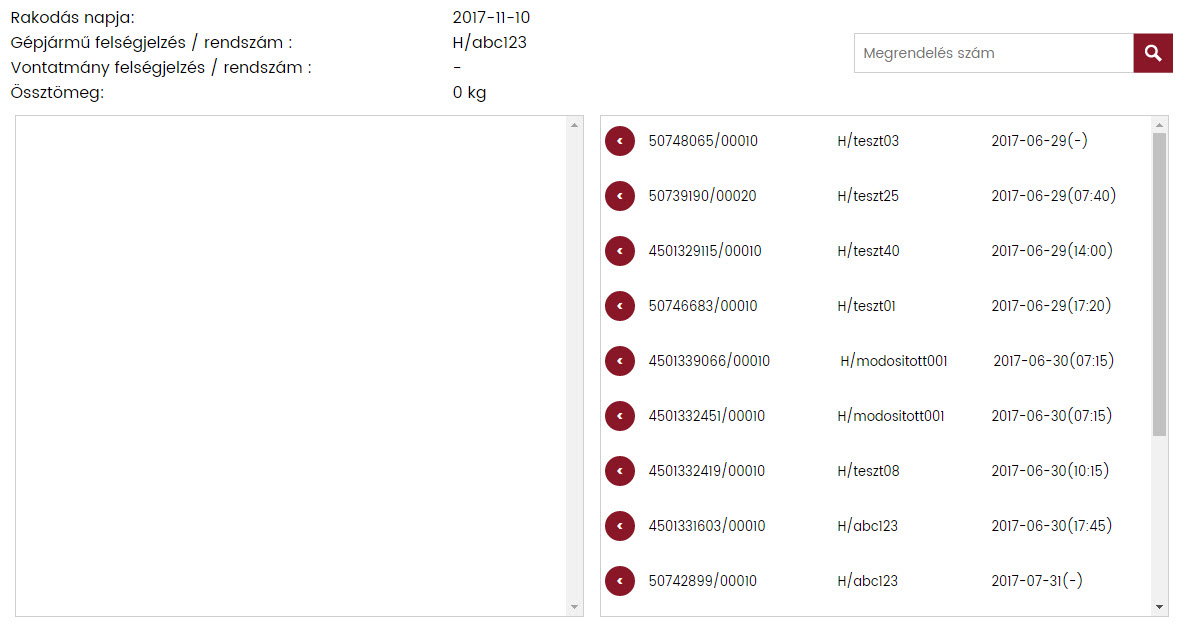
 Átpakolás funkció : Lehetőségünk van üres teherautóra átpakolni termékeinket. Bal oldalon található az üres teherautó, jobb oldalon pedig az átpakolható termékek listája.
Saját foglalások karbantartó számára
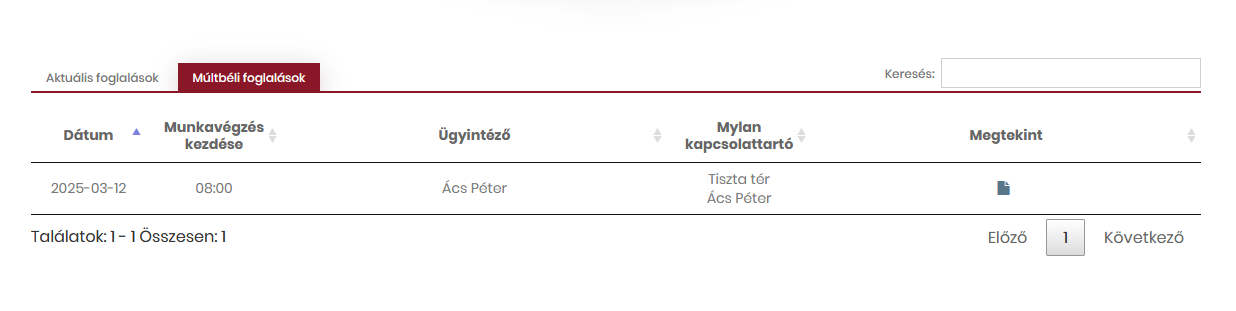
Karbantartásra foglalt időpontjainkat az aktuális és a múltbeli foglalások között tekinthetjük meg.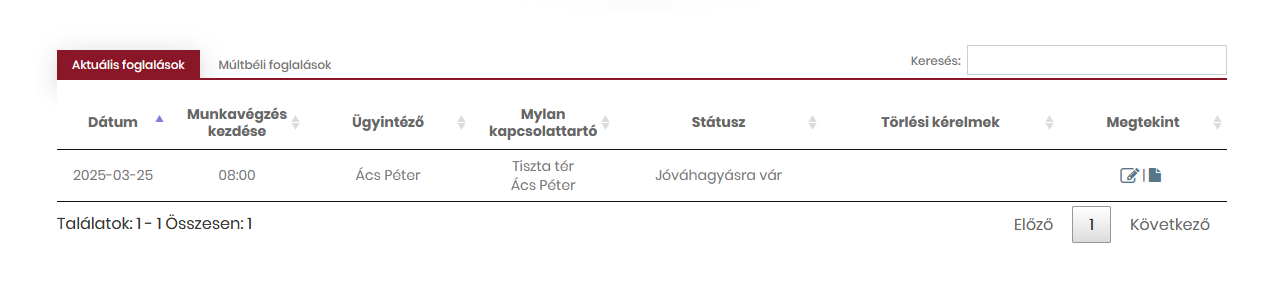
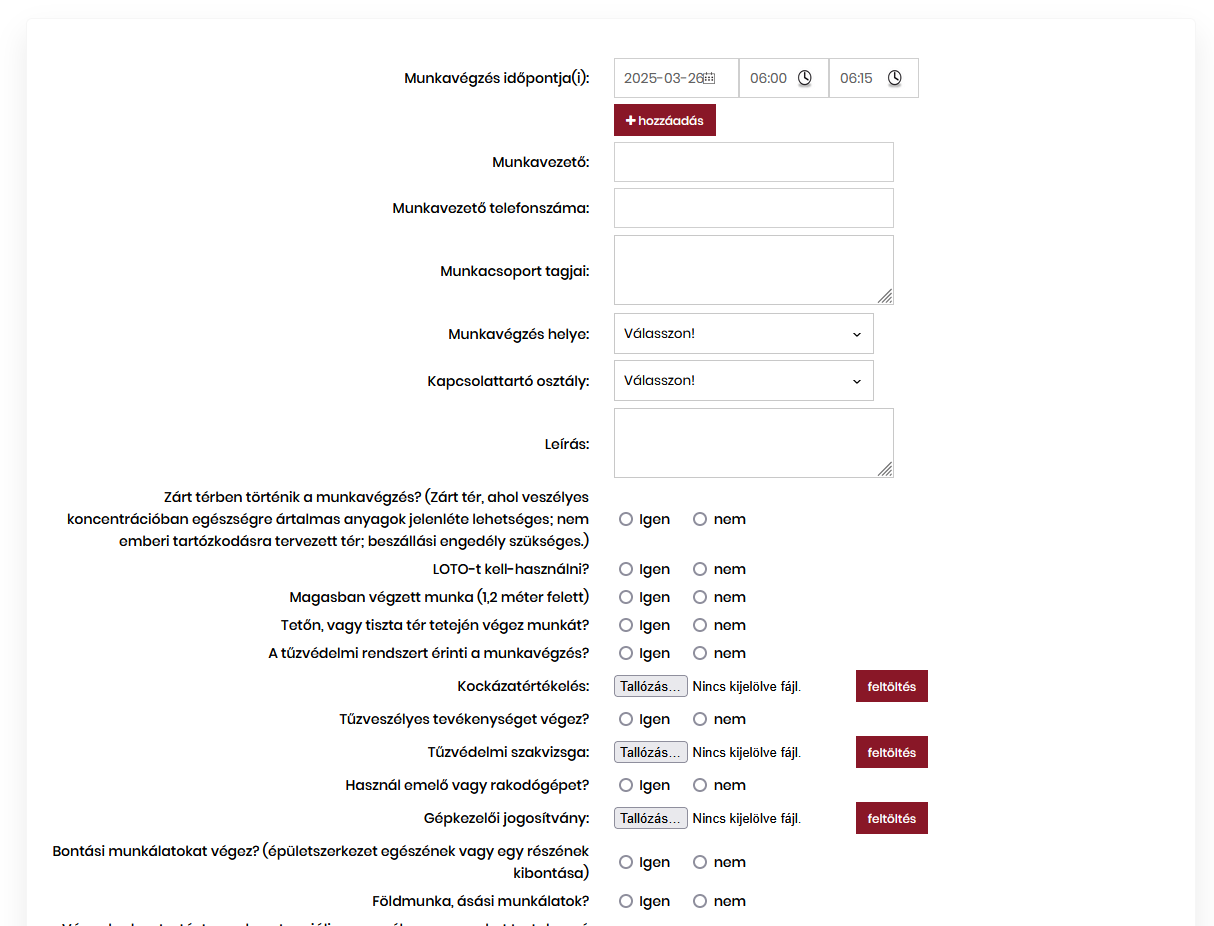
- A munkavégzés időpontjai résznél be lehet állítani hány alkalommal, és milyen időtartamokon zajlik a karbantartás. Időpontot foglalni hétfőtől péntekig lehetséges legfeljebb 1 hétre előre. A mezőket értelemszerűen kell kitölteni.
- Kockázatértékelés résznél ki kell választani a feltöltendő fájlt, és rá kell klikkelni a "Feltöltés" gombra.
- A "Feltöltés" gomb megnyomása után azonnal látható lesz a fájl a "Feltöltött dokumentumok" listájában. (Innen törölhető is a dokumentum.)
- További engedélyeket és tanúsítványokat kell feltölteni, ha tűzveszélyes tevékenységet végez, vagy emelő- és rakodógépet használ.
- Ha minden mezőt kitöltött, kattintson a "Véglegesítés" gombra.
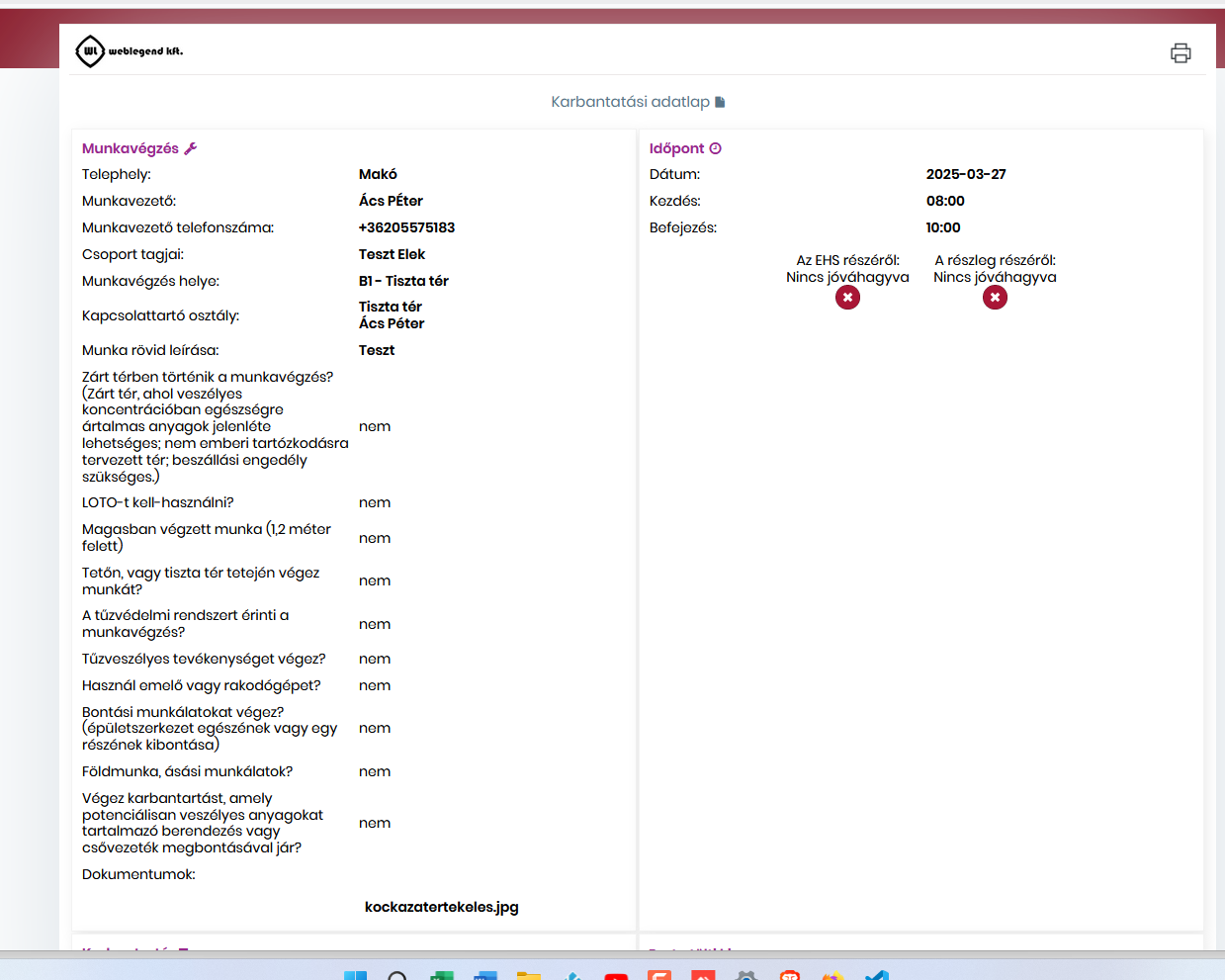
- A véglegesítést követően böngésző a "Saját foglalások"-hoz irányítja, és itt láthatja az elkészült foglalást. Ha egynél több időpontot foglalt, több sorban láthatók a karbantartási alkalmak. A jóváhagyott állapot megszerzéséhez az EHS munkatársának, és a részleg munkatársának is meg kell erősíteni a munkavégzést.
- Foglalás után e-mailben kiküldésre kerül a teljes adatlap az EHS-nek ill. a részlegnek, amelyhez időpontot foglalt a karbantartó. Mindkét részlegnek jóvá kell hagyni a foglalást.
Chat
A Chat panel megnyitásához, bezárásához a képernyő jobb oldalán található szövegbuborék ikonra kell klikkelni.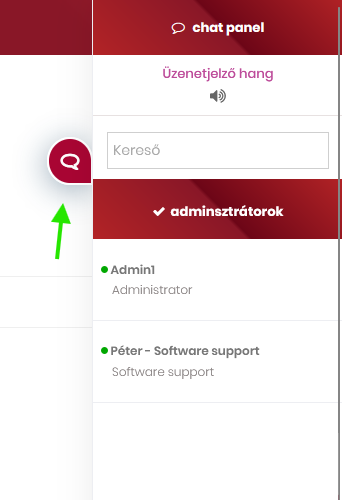
- Chatablakot a chat panelben a névre klikkelve nyithat. Üzenetküldéshez csak be kell gépelni az üzenet szövegét és megnyomni az "Enter" billentyűt.
- Offline felhasználónak is küldhet üzenetet, viszont az üzenet csak, akkor kerül kézbesítésre, amikor az üzenet címzettje legközelebb bejelentkezik.
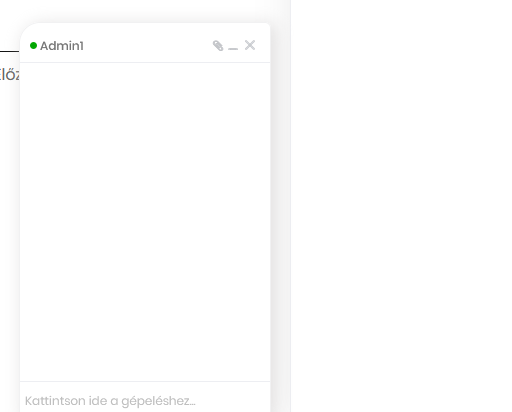
- A chaten lehetőség van fájlokat küldeni a beszélgető partnernek. A fájlküldést a chatablak címsorában a gemkapocsra klikkelve teheti meg. Maximum 2 MB-os fájl küldhető át chaten keresztül.
- Amennyiben üzenetet kap, a chatablak automatikus megnyílik. Mindaddig, amíg nem klikkel bele a chatablak beviteli szövegmezőjébe, addig új üzenetként fog szerepelni a legutolsó üzenet. Ha beleklikkelt, akkor jelöli a chat olvasottnak.
Saját adataim
A regisztrációkor megadott adatait az e-mail cím kivételével módosíthatja a "Saját adataim" menüpontban. A menüpontot a főmenüből és a "Kijelentkezés" gomb mellett, a saját nevére klikkelve is elérheti.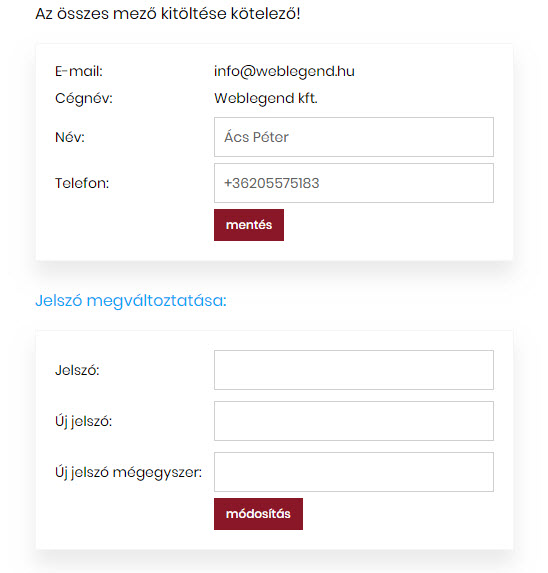
Exportálás
Az exportálás menüpontban exportálhatjuk Excel formátumban az időkapuba található adatokat.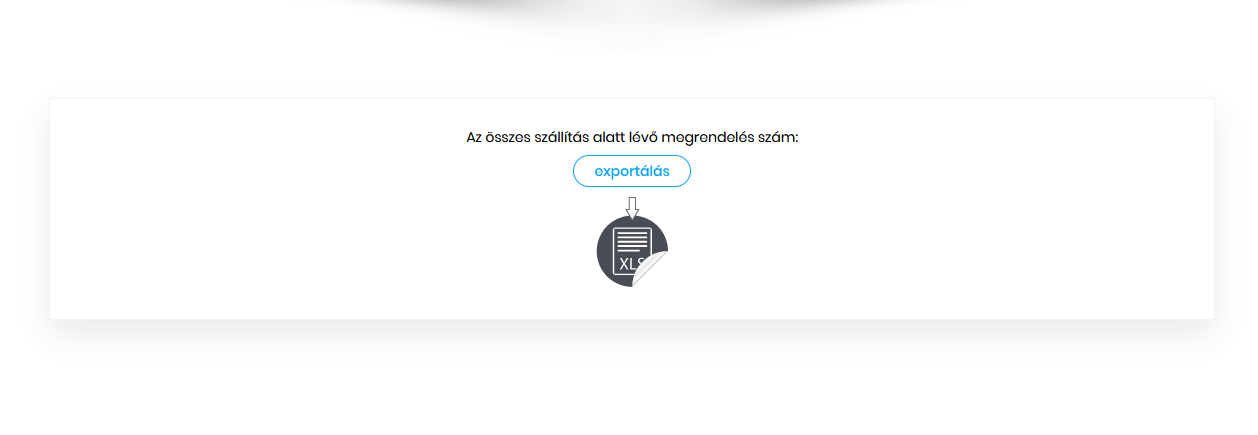
Kapcsolat
A kapcsolati űrlap segítségével a raktárban dolgozó munkatársaknak írhat e-mailt.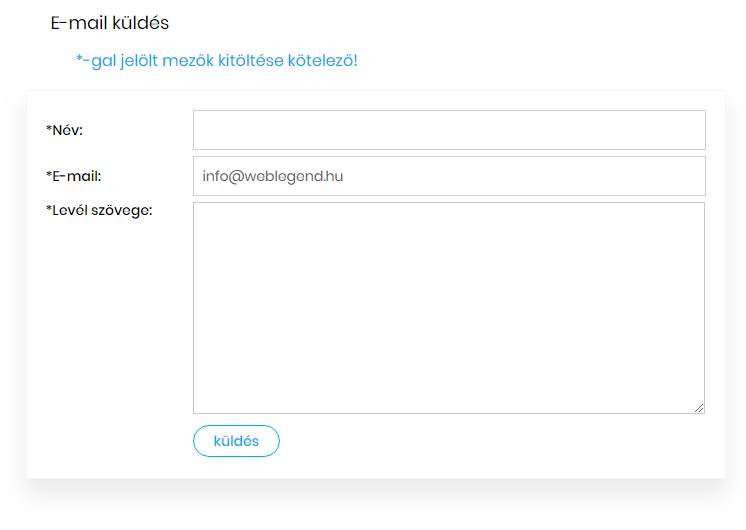
Cégadatok
A telephely nyitvatartását, a címét GPS koordinátákkal és a kapcsolattartásért felelős munkatársak elérhetőségét találja. (Az ábra csak szemléltetést szolgálja, információ tartalma nem helyes.)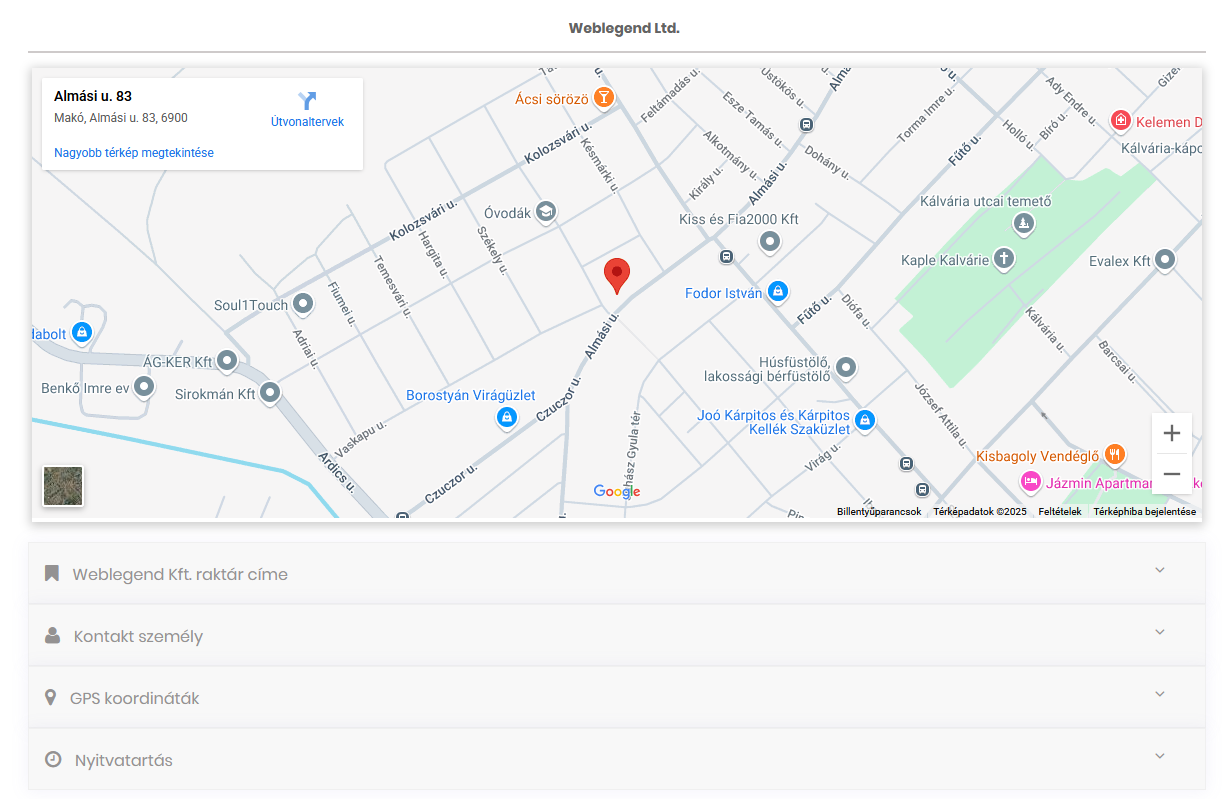
Kioszk terminál bejelentkezéshez
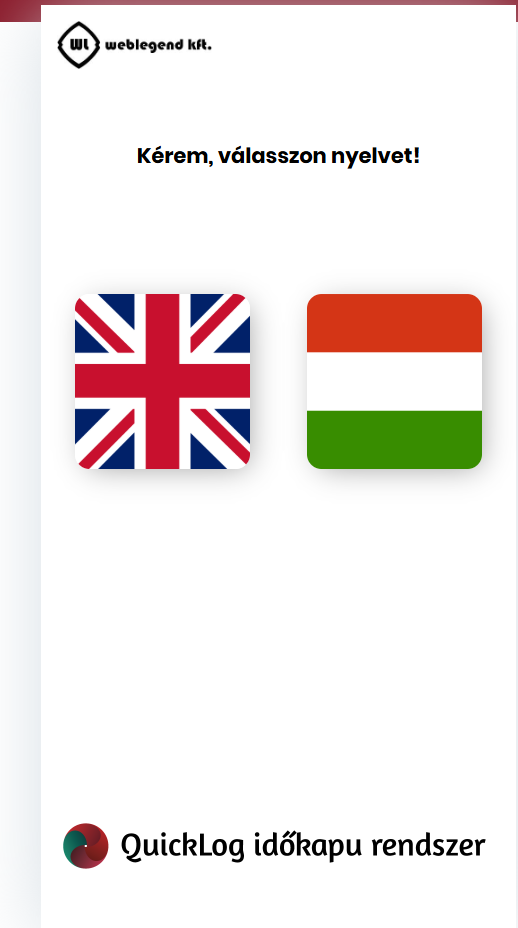
1.lépésA gépkocsivezető kiválaszthatja terminál által használt nyelvet.
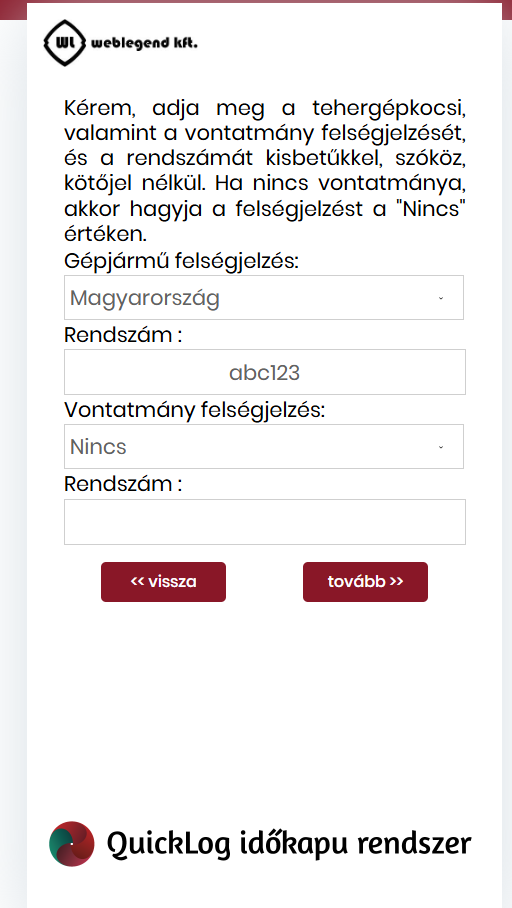
A terminál képernyőjén gépkocsivezetőnek meg kell adni a teherautó felségjelzéseit, és rendszámait.
A gépkocsivezetőnek meg kell adni telefonszámát.
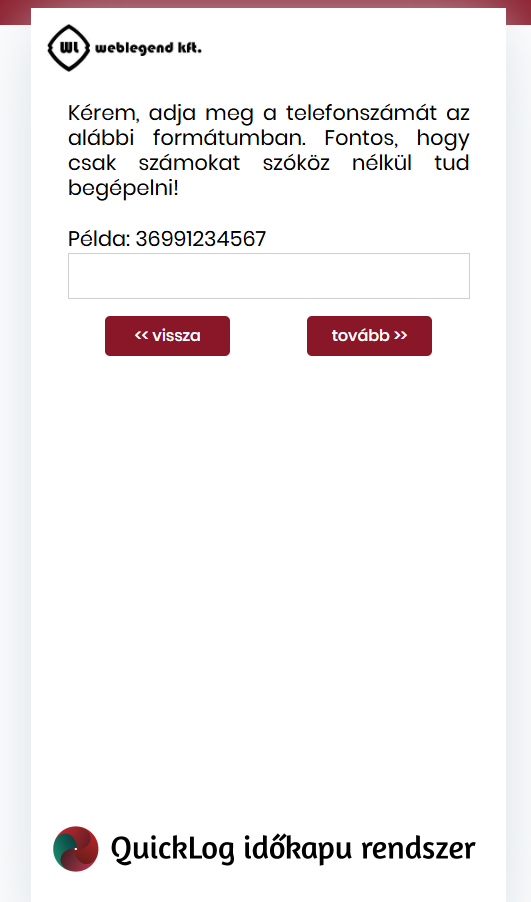
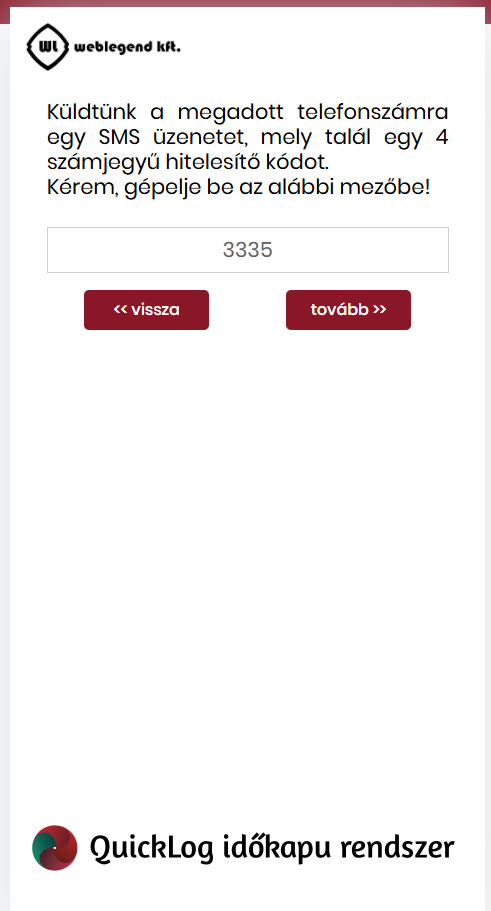
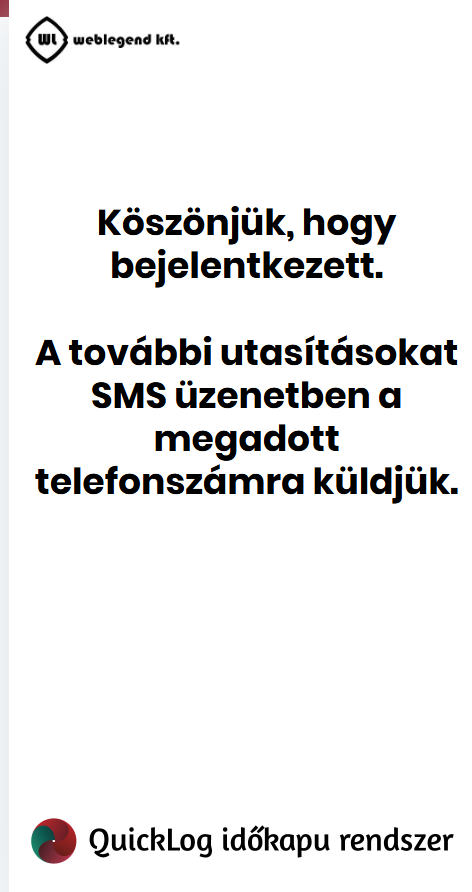
A megadott telefonszámra a kioszk küld egy hitelesítő SMS-t, ami tartalmaz egy 4 jegyű PIN kódot, aminek megadásával megerősíti a telefonszám helyességét, és befejezi a bejeletkezés folyamatát.